









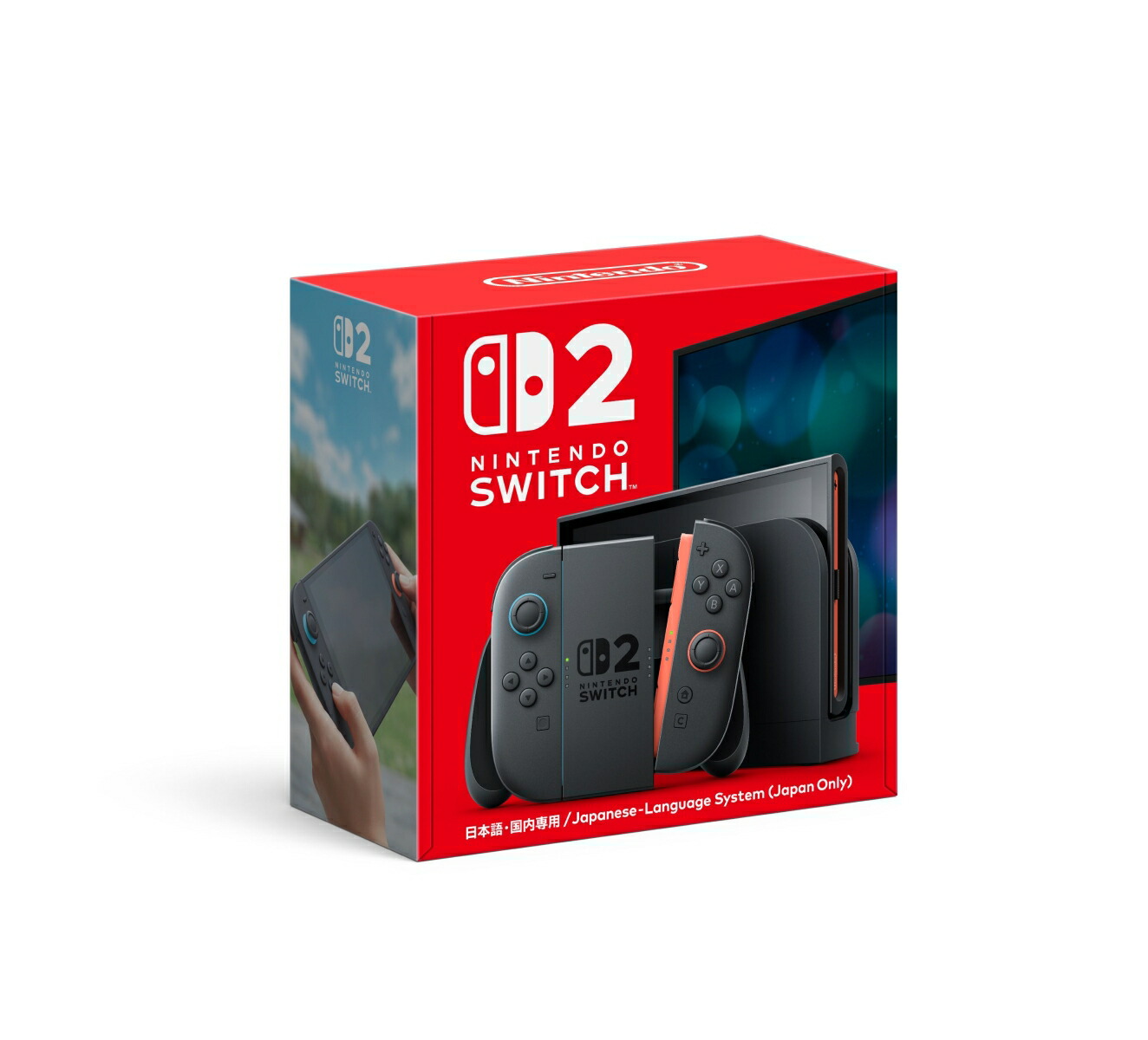
【お気にいる】 Switch Nintendo Amazon.co.jp: 【すぐ発送】ニンテンドースイッチ本体➕JOYコン 本体 Joy-Con (ニンテンドースイッチ) Nintendo Switch


(4720件)
Pontaパス特典
サンキュー配送
6090円(税込)
61ポイント(1%)
Pontaパス会員ならさらに+1%ポイント還元!
送料
(
)
4702
配送情報
お届け予定日:2026.04.10 2:50までにお届け
※一部地域・離島につきましては、表示のお届け予定日期間内にお届けできない場合があります。
ロットナンバー
10493130046
お買い物の前にチェック!

Pontaパス会員なら
ポイント+1%
ポイント+1%

三太郎の日に当店でご購入すると最大20%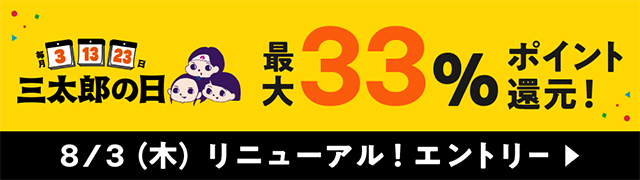
クーポン配布中!
商品説明
Amazon.co.jp: Nintendo Switch 本体 (ニンテンドースイッチ) Joy-Con。Amazon.co.jp: Nintendo Switch Joy-Con(L)/(R) グレー : ゲーム。Amazon.co.jp: Nintendo Switch 本体 (ニンテンドースイッチ) Joy-Con。Switch2を購入したこと、断捨離のため出品します。Nintendo Switch 本体 + コントローラー。Joy-Con内側のSLボタンやSRボタンがうまく動作しないため接続ができません。Nintendo Switch 本体 オレンジ/青 Joy-Conハンドルセット。※Switch本体の箱はないですよろしくお願いします。Amazon.co.jp: 【任天堂純正品】Joy-Con(L) パステルパープル/(R。画面自体は購入時より保護フィルムを貼っていたため綺麗かと思います、なので剥がさないでそのまま発送します。裏面やその他は画像でご覧頂く通りに傷や汚れがございます※なるべく清掃、アルコールで拭いた上で発送します画像にある通り、本体にJoy-Conを2つついた状態、サブでJoy-Con2つとそれ用のグリップ、Joy-Conを片手で操作するときのアタッチメント(すみません名前忘れました)を2つつけますので画像にあるものを発送します(ドッキングステーションは破損してしまったのでありません、SDカードはついていません)【注意点】傷については上述のとおりですが、左手で持つ2つのJoy-Conが両方ともそれ単体では機能しないです。Nintendo Switch ニンテンドースイッチ本体 ネオン⑨。※コントローラ不具合有 Nintendo Switch 本体 グレー 付属品付き。使用の際は本体もしくは付属のグリップにつけてご利用ください※右手で持つ2つのJoy-Conは問題ないですその他入力テストでは問題なく動作しています【注意点2】本体左側のJoy-Con接続部分が甘くなっているのか、力を加えると外れてしまいます【注意点3】猫を飼っている&小さな子供がいるため記載していない予期していない瑕疵があるかもしれません、ご理解いただける方のみよろしくお願いします。もちろん、上記Joy-Conの使い方に気をつけていただければ問題なく遊んでいただけます。【送料無料】Nintendo Switch 本体 青/赤 SDカード付き。Nintendo switch 本体+SDカード「32GB」。レビュー
商品の評価:
5.0点(4720件)
- GOGOハッシー
- MacBook(core2duo2GHz)のHDD交換用に購入しました。昔のPowerBookやiBookなどと違い、換装自体もとても簡単で、Time Machineを使えばほとんど手間無しで元の環境になるので、とてもオススメです。 用意するもの ・購入したHDD ・Time Machine用の外付HDD ・インストールディスク(起動&ユーティリティ使用のため) ・精密ドライバー(トルクスがなければ、六角の細い奴でもサイズが合えばトルクスネジは回せます) 手順 (1)Time Machineで外付HDDに最新のバックアップを取る (2)電源を切り、バッテリーを外し、小さなプラスネジ3本を緩めてカバーを外す (3)HDDを引き出し、側面の4本のトルクスネジを外してHDDを載せ換えて装着し直す (4)インストールディスクから起動し、上のメニューからディスクユーティリティーでHDDをフォーマット (5)バックアップしてある外付HDDを接続し、上のメニューからTime Machineで完了 私の場合、データは60GB程度で、要した時間は1時間半程度でした。これでかなりの量の動画データなども本体だけで使えるようになりました。安価&簡単に、より快適な環境になるのでオススメです。
- touko42
- torne導入に伴い、PS3(40GB/USB*2/SIXAXISコントローラ)のHDD交換用に購入。Mac併用での流れを書いておきます。 [1]まずは購入したHDDを外付ケースに入れてMS-DOS(FAT)でフォーマットし、PS3と繋いでバックアップしようとしたらエラーコード8001002Aで不可。 [2]そこで、以下の手順でファイルシステムを修復。(1)本体の電源を切り、コントローラーを外す→(2)電源ボタン長押しで、電源が入って再度切れるまで押す→(3)一旦電源ボタンから手を離して再度長押しすると、起動音の後に連続ビープ音が鳴るので離す→(4)メッセージに従いコントローラーを接続、ファイルシステムを修復。 [3]PS3の修復を終えて再度バックアップを実行すると今度は無事に成功。で、そのデータを一旦Macにコピーして、購入したHDDは外付けから取り外し。 [4]PS3から内蔵HDDを取り外し、購入したHDDを装着。手順としては本体を立てた時の底面にあたる箇所のカバーを手で外し、青い+ネジを外してHDDを取り出し、側面のネジ4本を外して付け替えたら本体に装着しなおすだけ。数分で完了。 [5]取り外した方のHDDを外付ケースに入れて、MS-DOS(FAT)でフォーマット→先ほどのバックアップデータをコピー。フォルダ階層は PS3 / EXPORT / BACKUP / YYYYMMDDTTTT。 [6]PS3を起動してフォーマット後、外付HDDを接続してリストア完了。ネットワーク接続設定や購入したビデオデータ、セーブデータに至るまで、特に問題なくそのまま使えました。 交換後数日なので耐久性の評価はしていませんが、動作は交換前と変わらない印象です。特にtorneはUSBで接続する形になるので、PS3周りをスッキリさせるためにも内蔵HDDの交換はオススメです。
- hm020926
- 不具合なく正常に使えています。HDD簡単装着でファン付の便利で安心なお勧め商品です。USB3.0のスピードも文句なく早いです。ランプ系は多少明るいですが、角度を変えて置けば気になりません。
- ミズダキ
- SATA3のHDDが欲しくて以前から狙っていたのですが、やっと購入しました。早速組み込んでベンチマークをしてみましたが、SATA2に比べて早くなっており、効果がありました。たまにカコーンと音がするのはご愛敬です。
- ラブラーク
- 前に愛用していたPCが壊れたので、PCを買い換えました。 でもOSがw7iで使い勝手が悪く・・・前に使っていたPCを修理するためにハードディスクを購入しました。 無事にPCの修理が終わりXPを入れ、前回よりスムーズに動くPCに成りました。
すべて見る
お店の情報
7,367


連絡・応対
4.3
配送スピード
4.3
梱包
4.3


お店の商品を探す
注目の特集
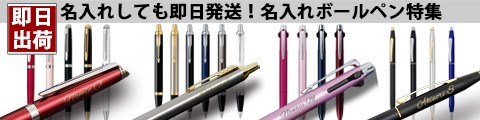




ボールペン 名入れ パーカー IM ボールペン 8色選択可 即日 名入れ可 送料無料 メール便専用商品
4,290円(税込)
190